jueves, 26 de febrero de 2026


GUÍA Y PRIMER TALLER DE  INFORMÀTICA  

¿QUÉ ES MICROSOFT WORD?


Microsoft Word es un procesador de textos, lo que quiere decir que es una aplicación que usa para “procesar” – formatear, manipular, guardar, imprimir, compartir – un documento basado en texto.

Microsoft Word es posiblemente el procesador de textos más popular del planeta.

Entorno de Word

AL ARRANCAR WORD APARECE UNA PANTALLA MUY SIMILAR A LA SIGUIENTE

Pantalla Word

La ventana de Word se puede personalizar (lo veremos más adelante), para cambiar las herramientas y botones que hay disponibles, de modo que debes tomar las imágenes del curso como un recurso orientativo, que puede no ser idéntico a lo que veas en tu pantalla.

Hemos incluido notas descriptivas de cada elemento. Es importante que te vayas familiarizando con los nombres de cada uno, para que sigas fácilmente las explicaciones, ya que se suelen utilizar estos términos.

Comentemos, a grandes rasgos, las características de cada elemento.

1. La barra de herramientas de acceso rápido barra acceso rápido contiene, normalmente, las opciones que más frecuentemente se utilizan. Los botones son GuardarDeshacer (para deshacer la última acción realizada) y Rehacer (para recuperar la acción que hemos deshecho) y Abrir. El último botón abre el desplegable para personalzar los botones que aparecen en esta barra.

2. La barra de título, como ya hemos comentado, suele contener el nombre del documento abierto que se está visualizando, además del nombre del programa.

3 y 4. La cinta de opciones es el elemento más importante de todos, ya que se trata de una franja que contiene las herramientas y utilidades necesarias para realizar acciones en Word. Se organiza en pestañas que engloban categorías lógicas, por ejemplo, Inicio, Insertar, etc. Para cada pestaña hay una cinta de opciones diferente. Las veremos en detalle más adelante.

5. Los botones para cambiar la presentación de la cinta de opciones, minimizar, maximizar y cerrar.

6. Las barras de desplazamiento permiten la visualización del contenido que no cabe en la ventana. Hay una para desplazar el documento de forma vertical y otra de forma horizontal. En la imagen sólo se ve la vertical.

7. Al modificar el zoom, podremos alejar o acercar el punto de vista, para apreciar en mayor detalle o ver una vista general del resultado.

barra zoom en word


 LA CINTA DE OPCIONES

Hemos comentado que la cinta es la barra más importante de Word, porque contiene todas las opciones que se pueden realizar con los documentos. Veámosla con más detalle.

Menú

Las herramientas están organizadas de forma lógica en pestañas o fichas (InicioInsertarDiseño…), que a su vez están divididas en grupos. Por ejemplo, en la imagen vemos la pestaña más utilizada, Inicio, que contiene los grupos PortapapelesFuentePárrafo y Estilos. De esta forma, si queremos hacer referencia durante el curso a la opción Negrita, la nombraremos como Inicio > Fuente > Negrita.

Para situarte en una ficha diferente, simplemente haz clic en su correspondiente nombre de pestaña.

 Algunos de los grupos de herramientas de la cinta disponen de un pequeño botón en su esquina inferior derecha. Este botón abre un panel o cuadro de diálogo con más opciones relacionadas con el grupo en cuestión. En la imagen, por ejemplo, el cursor está situado en el botón que abre el panel Portapapeles. En el grupo Fuente abriríamos el cuadro de diálogo Fuente, y así consecutivamente.


 Mostrar/Ocultar la cinta de opciones.

Si haces doble clic sobre cualquiera de las pestañas, la barra se ocultará, para disponer de más espacio de trabajo. Las opciones volverán a mostrarse en el momento en el que vuelvas a hacer clic en cualquier pestaña. También puedes mostrar u ocultar las cintas desde el botón ocultar y mostrar pestañas de la zona derecha superior que abirá la ventana que se muestra a continuación, con tres opciones.

mostar ocultar pestñas

Ocultar automáticamente la cinta de opciones. Mostrar sólo las pestañas. Mostrar pestañas y comandos.

LA FICHA ARCHIVO

La pestaña Archivo a diferencia del resto de pestañas, no contiene herramientas para la modificación y tratamiento del contenido del documento, sino más bien opciones referentes a la aplicación y al archivo resultante. Al situarnos en esta pestaña, se cubre el documento con un panel de opciones, es por ello que Microsoft ha llamado a esta vista la Vista Backstage.

De hecho, su estructura es distinta al resto de fichas, por eso la vamos a comentar a partir de la siguiente imagen.

abrir recientes

Observarás que sus opciones no se encuentran en una ficha como las que hemos visto, con agrupaciones. Están situadas en forma de menú vertical. Esta pestaña equivalía al botón Office en la versión Word 2007, y en versiones anteriores era el menú Archivo.


Formato de Texto – Negrita, Cursiva y Subrayado

La negrita suele resaltar un título o un texto dentro de un párrafo, como también lo puede hacer la cursiva, que por lo general sirve además para citar un autor o dar realce a una frase.

word

El Subrayado suele ir mejor en títulos, o en casos especiales, para denotar un enlace a una web, aunque esta modalidad suele ser aplicada con otras herramientas.


Podremos colocar estos formatos en nuestro Curriculum con un criterio propio. Para esto, deberemos seleccionar aquellas partes de texto e ir seleccionando uno o varios de estos formatos a la vez pulsando los botones.

Como dijimos, su uso obedece a pautas de uso extendido, pero pueden ser usadas de forma arbitraria. En el caso del subrayado, tendremos además un submenú desplegable para aplicar otras variantes.
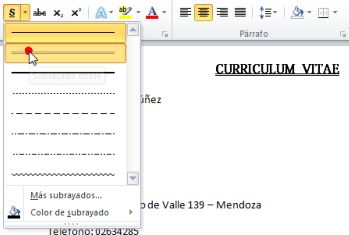


word


TALLER


¿Qué es la Inteligencia Artificial o IA?

La Inteligencia Artificial (IA) es un conjunto de tecnologías que permite a las computadoras aprender, razonar y realizar una variedad de tareas avanzadas de formas que antes requerían inteligencia humana, como comprender el lenguaje, analizar datos y hasta proporcionar sugerencias útiles. Es una tecnología transformadora que puede generar un cambio positivo y significativo en las personas, las sociedades y el mundo.

Abarca muchas disciplinas diferentes, como la informática, el análisis de datos y las estadísticas, la ingeniería de hardware y software, la lingüística, la neurociencia y hasta la filosofía y la psicología. 

La IA consiste en enseñar a las computadoras a hacer las "actividades increíbles" que nuestros cerebros pueden hacer, desde comprender el mundo que las rodea hasta aprender temas nuevos y generar ideas originales. Por ejemplo, la IA se usa en el reconocimiento óptico de caracteres (OCR) para extraer texto y datos de varias imágenes y documentos. Este proceso transforma el contenido no estructurado en datos estructurados y listos para la empresa, lo que ayuda a descubrir estadísticas valiosas.


1) Digitar en Word el siguiente texto y aplicar:   Negrita, Subrayado, Cursiva y color fuente.


miércoles, 10 de septiembre de 2025


Guía y    Tercer     Taller   de Excel Intermedio


Referencias relativas


Una referencia relativa es cuando Excel puede modificar libremente dicha referencia para ajustarla al utilizarla dentro de una fórmula. Por ejemplo,  la fórmula :

=C1*2

Si arrastramos el controlador de relleno hacia abajo, Excel copiará la fórmula y la ajustará de manera que la referencia se modifique automáticamente conforme va avanzando la fila.

=C2*2

=C3*2

=C4*2

Cuando copiamos fórmulas Excel utiliza el tipo de referencia relativa que es el comportamiento predeterminado. Este tipo de referencia se adapta al contexto de la nueva celda cambiando las referencias de acuerdo a la nueva ubicación. Sin embargo, en algunas ocasiones no queremos tener este comportamiento sino que queremos hacer referencia siempre a una celda específica sin importar que copiemos la fórmula a otra ubicación y para ello necesitamos utilizar las referencias absolutas.


Referencias mixtas

Las referencias mixtas son aquellas donde solamente se fija la columna ($A1) o solamente se fija la fila(A$1).

Atajo para crear referencias absolutas y mixtas

Una manera muy sencilla de crear una referencia absoluta es editar la fórmula y posicionar el cursor sobre la referencia relativa que deseamos convertir en referencia absoluta. Posteriormente debemos presionar la tecla F4 lo cual insertará el signo $ tanto para la columna como para el número de fila.

Si pulsas dos veces la tecla F4 observarás que Excel  solamente inserta el signo $ para la fila y si pulsas la tecla F4 tres veces se creará una referencia mixta con la columna fija. Al pulsar una cuarta vez la tecla F4 se removerán todos los signos $ y tendremos de nuevo una referencia relativa


ReferenciaEjemploDescripción
Relativa=A1La columna y la fila pueden cambiar al momento de copiar la fórmula.
Absoluta=$A$1Ni la columna ni la fila pueden cambiar.
Mixta=$A1La columna no cambia, solamente la fila puede cambiar.
Mixta=A$1La fila no cambia, solamente la columna puede cambiar.
REFERENCIA   ABSOLUTA


Cuando se trabaja algún tipo de informe en Excel encontramos que necesitamos hacer una formula que se repite en varias celdas, con el objetivo de ahorrar tiempo y precisión al momento de ejecutar un cálculo.

Excel nos ofrece la posibilidad de fijar celdas:

Para trabajar con referencias absolutas se debe especificar escribiendo el signo $ delante de la letra de la columna y del número de fila.

Por ejemplo $A$3 indica que siempre será la celda A3 y, al aplicar llenados -hacia abajo o hacia la derecha-, u operaciones de copiar y pegar, las referencias que tengan el signo $ delante no serán modificadas. 

Si quieres que tanto la columna como la fila permanezcan siempre fijas la referencia debe ser $A$1.


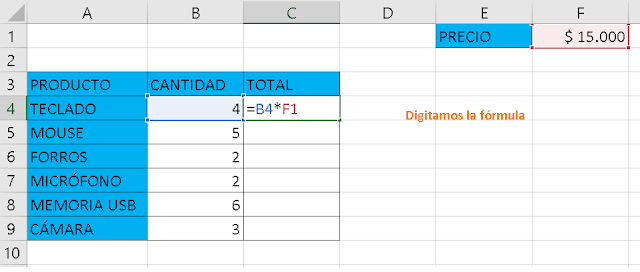
Digitar el siguiente ejercicio


TALLER

LINK 
https://drive.google.com/drive/u/1/folders/1S79onS1wKhRaQpqwjAmAV3Y4ztsY54Yb


Ejercicios con  referencia relativa  absoluta y mixta


1) Encontrar la venta total de los siguientes productos:


2)


3)

Taller Ferias


LINK 
https://drive.google.com/drive/u/1/folders/1S79onS1wKhRaQpqwjAmAV3Y4ztsY54Yb


4) Encontrar las ventas de los viajes


ViajeCosto
San Andres Isla$ 900.000
Santa Marta$ 700.000
ASESOR COMERCIAL
VIAJES
VENTAS
PROMEDIO VENTAS
PROMEDIO REDONDEADO
San Andres IslaSanta Marta
Pedro Montes2043
Juan Vargas417
Ramon Suarez819
Yolanda Rios322
Elena Peña2032
TOTALES


lunes, 8 de septiembre de 2025


Guía y    Primer     Taller   de Excel Intermedio


Formato Condicional en Excel 


Se utiliza para que, según el valor que tenga una celda, Excel aplique un formato especial o no. Lo utilizaremos para resaltar celdas dependiendo del valor que contengan, para resaltar errores en valores que cumplan una condición determinada...
Mediante la aplicación del formato condicional, podremos identificar de una forma rápida, las variaciones producidas en un intervalo de valores.

Como aplicar el Formato Condicional

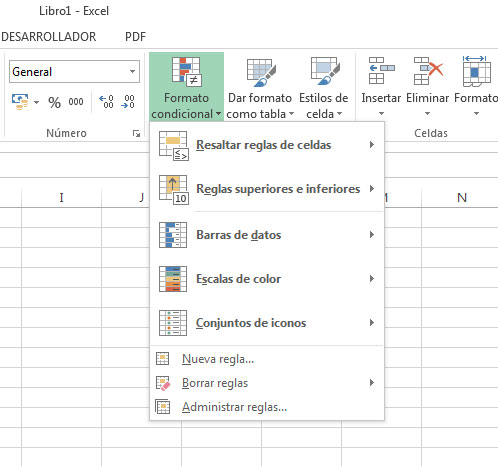
Primero tenemos que seleccionar las celdas a las cuales vamos a aplicar el formato condicional. Vamos a la ficha Inicio, al grupo Estilos, y pinchamos en Formato Condicional.
Tenemos diferentes opciones:
Resaltar reglas de celdas, Reglas superiores e inferiores, Barra de datos, Escalas de color y Conjunto de iconos, si queremos aplicar efectos a las celdas.
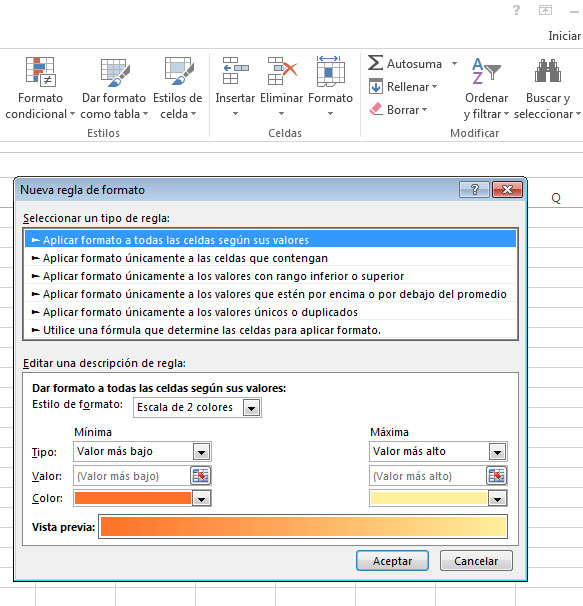
La opción Nueva regla, nos va a permitir crear una regla personalizada para aplicar un formato determinado a las celdas que cumplan unas condiciones. Pinchamos y se nos abre el cuadro Nueva regla de formato.
Tenemos que seleccionar el tipo de regla que queremos aplicar:
  • Aplicar formato a todas las celdas según sus valores
  • Aplicar formato únicamente a las celdas que contengan
  • Aplicar formato únicamente a los valores con rango inferior o superior
  • Aplicar formato únicamente a los valores que estén por encima o por debajo del promedio.
  • Aplicar formato únicamente a los valores duplicados.
  • Utilice una fórmula que determine las celdas para aplicar formato.
Después en el apartado Editar una descripción de regla, debemos indicar las condiciones que tiene que cumplir la celda y la forma en la que se va a marcar, que será diferente dependiendo del tipo de regla que hayamos elegido. Luego le damos a Aceptar y se creará la regla. Así, cada celda que cumpla las condiciones se marcará.
Si el valor de la celda, no cumple ninguna condición, entonces no se le aplicará ningún tipo de formato especial.
Ejercicio:
Digitar los siguientes datos en Excel

Ahora vamos a encontrar las ventas mayores a  $ 3.000.000 que las muestre con relleno color rojo claro.
Seleccionar los números

- Clic en la ficha Inicio
-clic en formato condicional
-Reglas para resaltar las celdas
- Clic en Es mayor que...
sale una ventana

- Digitar los datos que nos solicitan 
- Aceptar
Muestra la información solicitada. Cualquier cambio que se le haga a las ventas se releja el formato.
Ahora vamos a realizar otro ejercicio.
- Borramos el formato de las celdas

Encontrar las ventas menores a  $2.500.000  con texto color rojo sin relleno en la celda.


Resultado


TALLER

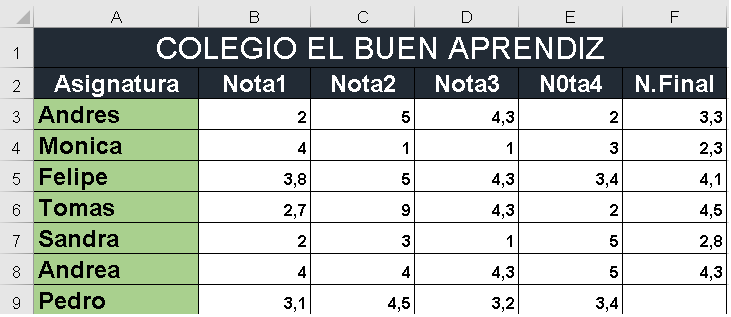
1) Resaltar con formato texto rojo a los aprendices que sacaron menos de 3 en la nota final.
 La nota final le agregamos formulas:
=suma(primera celda:ultima celda)/cantidad de notas o la fórmula  =promedio(primera celda:ultima celda)


2) Resaltar las ventas mayores a a 40   con texto color verde y relleno azul. Hacer la fórmula del total. 


GUÍA Y SEGUNDO TALLER  DE 

EXCEL INTERMEDIO

 VALIDACIÓN DE DATOS


Validación de datos en Excel

La validación de datos en Excel es una herramienta que no puede pasar desapercibida por los analistas de datos ya que nos ayudará a evitar la introducción de datos incorrectos en la hoja de cálculo de manera que podamos mantener la integridad de la información en nuestra base de datos.

Importancia de la validación de datos en Excel

De manera predeterminada, las celdas de nuestra hoja están listas para recibir cualquier tipo de dato, ya sea un texto, un número, una fecha o una hora. Sin embargo, los cálculos de nuestras fórmulas dependerán de los datos contenidos en las celdas por lo que es importante asegurarnos que el usuario ingrese el tipo de dato correcto.

Por ejemplo, en la siguiente imagen puedes observar que la celda C5 muestra un error en el cálculo de la edad ya que el dato de la celda B5 no corresponde a una fecha válida.

Este tipo de error puede ser prevenido si utilizamos la validación de datos en Excel al indicar que la celda B5 solo aceptará fechas válidas. Una vez creada la validación de datos, al momento de intentar ingresar una cadena de texto, obtendremos un mensaje de advertencia como el siguiente:


Ejercicio

Digitamos los siguientes datos.
Los  usuarios tienen que ingresar edades menores de 18 años.
Pasos
-Seleccionamos las celdas donde van los datos que van a ingresar
-Clic en la ficha Datos
-Clic en validación de datos y de nuevo validación de datos


Sale una ventana y la configuramos:
- En permitir seleccionamos números enteros
-Seleccionar datos Entre
-Ingresamos el mínimo  (1) y máximo (17)


Ahora configuramos el mensaje de Entrada (título y mensaje)

      Configuramos el mensaje de Error (Estilo, título y mensaje)


Aceptamos
Digitamos datos correcto (de 1 a 17) Muestra el mensaje de entrada


Digitamos datos mayores a 17
Muestra el mensaje de error


TALLER

Enlace ejercicios

https://drive.google.com/drive/folders/1S79onS1wKhRaQpqwjAmAV3Y4ztsY54Yb?usp=sharing


1) Agregamos validación de datos a cada una de las notas (Nota1,  nota2, nota3 y nota4) con mensajes de advertencia y de error.


2) En los días trabajados agregamos validación de datos (mensajes de advertencia y mensajes de error). La nómina es Máximo hasta treinta días.
 Agregar formato al relleno color rojo  en valor a pagar menor a  $1.000.000.


  GUÍA Y PRIMER TALLER DE  INFORMÀTICA    ¿QUÉ ES MICROSOFT WORD? Microsoft Word es un procesador de textos, lo que quiere decir que es una ...