GUÍA Y TERCER TALLER DE
WORD AVANZADO
Márgenes
Una margen es el espacio entre el borde de la página y el texto. Por defecto, las márgenes de un documento nuevo están configuradas en modo Normal, es decir, que miden 2,5 cm en los bordes superior e inferior y 3 cm en los bordes derecho e izquierdo.
Dependiendo de tus necesidades, Word te permite cambiar el tamaño de las márgenes. Aprende a continuación cómo hacerlo.
Paso 1:
Ubícate en la pestaña Formato. Luego, haz clic en la función Márgenes.
Paso 2:
Un menú desplegable aparecerá. Haz clic en el tipo de margen que desees.
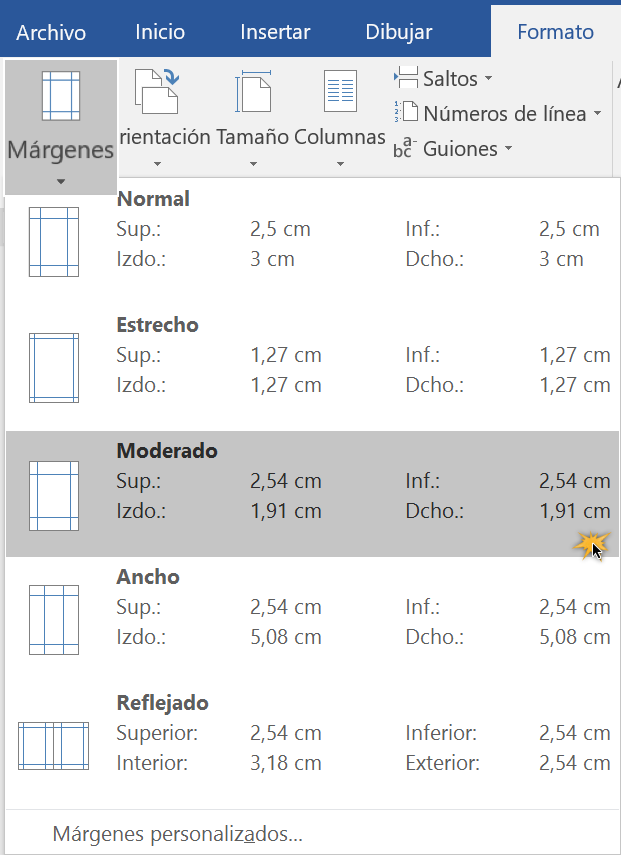
Ahora, las márgenes de tu documento habrán cambiado.
Aplicar una configuración de márgenes predefinida
Seleccione Diseño > Márgenes.
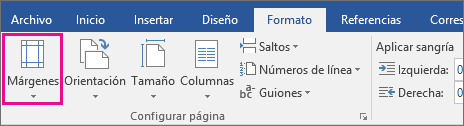
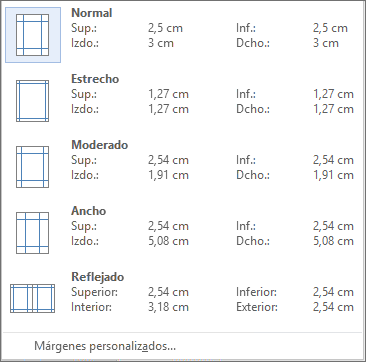
Seleccione las medidas de los márgenes que desee.
ORTOGRAFÍA Y GRAMÁTICA
En Microsoft Word, la corrección de errores ortográficos y gramaticales se realiza a través de la herramienta de revisión integrada. Esta herramienta subraya automáticamente los errores con líneas rojas (ortografía) o verdes (gramática) y ofrece sugerencias para corregirlos. Puedes acceder a la herramienta de revisión desde la pestaña "Revisar" y haciendo clic en "Ortografía y gramática".Pasos para corregir errores en Word:- Abre tu documento en Word.
- Ve a la pestaña "Revisar".
- Haz clic en "Ortografía y gramática".
- 2. Navegar por los errores: Word abrirá un panel o cuadro de diálogo con los errores detectados. El error se marcará en el documento y el panel mostrará sugerencias.
- Omitir errores: Si el error es una palabra correcta o no deseas corregirlo, puedes hacer clic en "Omitir" para saltar esa instancia o "Omitir todo" para ignorar todas las ocurrencias del error
- Agregar al diccionario: Para errores ortográficos que no se encuentran en el diccionario de Word, puedes hacer clic en "Agregar" para agregarlo al diccionario personalizado.
- 4. Revisar gramática: Si se trata de un error gramatical, Word te mostrará sugerencias para corregirlo. Selecciona la sugerencia deseada y haz clic en "Cambiar".
- 5. Finalizar la revisión: Word continuará revisando el documento hasta que no encuentre más errores. Al finalizar, aparecerá un mensaje indicando que la revisión ortográfica y gramatical ha terminado. Haz clic en "Aceptar" para volver al documento.
TALLER
En Microsoft Word, la corrección de errores ortográficos y gramaticales se realiza a través de la herramienta de revisión integrada. Esta herramienta subraya automáticamente los errores con líneas rojas (ortografía) o verdes (gramática) y ofrece sugerencias para corregirlos. Puedes acceder a la herramienta de revisión desde la pestaña "Revisar" y haciendo clic en "Ortografía y gramática".
Pasos para corregir errores en Word:
- Abre tu documento en Word.
- Ve a la pestaña "Revisar".
- Haz clic en "Ortografía y gramática".
- 2. Navegar por los errores: Word abrirá un panel o cuadro de diálogo con los errores detectados. El error se marcará en el documento y el panel mostrará sugerencias.
- Omitir errores: Si el error es una palabra correcta o no deseas corregirlo, puedes hacer clic en "Omitir" para saltar esa instancia o "Omitir todo" para ignorar todas las ocurrencias del error
- Agregar al diccionario: Para errores ortográficos que no se encuentran en el diccionario de Word, puedes hacer clic en "Agregar" para agregarlo al diccionario personalizado.
- 4. Revisar gramática: Si se trata de un error gramatical, Word te mostrará sugerencias para corregirlo. Selecciona la sugerencia deseada y haz clic en "Cambiar".
- 5. Finalizar la revisión: Word continuará revisando el documento hasta que no encuentre más errores. Al finalizar, aparecerá un mensaje indicando que la revisión ortográfica y gramatical ha terminado. Haz clic en "Aceptar" para volver al documento.
1) Digitar las historia del computador con las las siguientes márgenes:
- Superior: 5 cm.
- Izquierdo: 4 cm.
- Inferior: 3 cm.
- Derecho: 2 cm.
Texto en letra Calibri tamaño 12 y justificado.
1) Digitar las historia del computador con las las siguientes márgenes:
- Superior: 5 cm.
- Izquierdo: 4 cm.
- Inferior: 3 cm.
- Derecho: 2 cm.
Texto en letra Calibri tamaño 12 y justificado.


2) Los conceptos de software los copiamos en Word y le insertamos las siguientes márgenes:
- Superior: 3 cm.
- Izquierdo: 4 cm.
- Inferior: 4 cm.
- Derecho: 2 cm.
Seleccionar el texto, lo copiamos CTRL + C y lo pegamos en el trabajo con CTRL + V.
Corregir las siguiente errores de ortografía, quitamos los hipervínculos, todo el texto en letra
Arial tamaño 12 y justificado.
- Superior: 3 cm.
- Izquierdo: 4 cm.
- Inferior: 4 cm.
- Derecho: 2 cm.
Seleccionar el texto, lo copiamos CTRL + C y lo pegamos en el trabajo con CTRL + V.
Corregir las siguiente errores de ortografía, quitamos los hipervínculos, todo el texto en letra
Arial tamaño 12 y justificado.
MICROSOFT WORD
Microsoft Word es un software destinado al prozesamiento de testos. Fue creado por la empresa Microsoft, y actualmente viene integrado en la suite ofimática Microsoft Office.Originalmente fue desarrollado por Richard Brodie para el computador de IBM bajo sistema operatibo DOS en 1983.Versiones subsecuentes fueron programadas para muchas otras plataformas, incluyendo, las computadoras IBM que corrían en MS-DOS(1983). Es un componente de la suite ofimática Microsoft Office; también es vendido de forma independiente e incluido en la Suite de Microsoft Works. Las bersiones acctuales son Microsoft Office Word 2013 para Windows y Microsoft Office Word 2011 para Mac. Es el procesador de texto más popular del mundo.
MICROSOFT WORD
Microsoft Word es un software destinado al prozesamiento de testos. Fue creado por la empresa Microsoft, y actualmente viene integrado en la suite ofimática Microsoft Office.
Originalmente fue desarrollado por Richard Brodie para el computador de IBM bajo sistema operatibo DOS en 1983.Versiones subsecuentes fueron programadas para muchas otras plataformas, incluyendo, las computadoras IBM que corrían en MS-DOS(1983). Es un componente de la suite ofimática Microsoft Office; también es vendido de forma independiente e incluido en la Suite de Microsoft Works. Las bersiones acctuales son Microsoft Office Word 2013 para Windows y Microsoft Office Word 2011 para Mac. Es el procesador de texto más popular del mundo.
Reseña histórica
En sus inicios, Word tardó más de 5 años en lograr el ésito en un mercado en el que se usaba comúnmente MS-DOS, y cuando otros programas, como Corel WordPerfect, eran mucho más utilizados y populares.
La primera versión de Microsoft Word fue un desarryo realizado por Charles Simonyi y Richard Brodie, dos ex-programadores de Xerox contratados en 1981 por Bill Gates y Paul Allen. Estos programadores habían trabajado en Xerox Bravo, que fuera el primer procesador de textos desarrollado bajo la técnica WYSIWYG (“What You See Is What You Get”); es desir el usuario podía ver anticipadamente, en pantalla, el formato final que aparecería en el impreso del documento. Esta primera versión, Word 1.0, salió al mercado en octubre de 1983 para la plataforma Xenix MS-DOS; en prinsipio fue rudimentario y le siguieron otras cuatro versiones muy similares que no produjeron casi impacto en las ventas a usuarios finales.
La primera versión de Word para Windows salió en el año 1989, que si bien en un entorno gráfico resultó vastante más fácil de operar, tampoco permitió que las bentas se incrementaran notablemente. Cuando se lanzó al mercado Windows 3.0, en 1990, se produjo el real despegue. A Word 1.0 le sucedieron Word 2.0 en 1991, Word 6.0 en 1993. El posterior salto en los números de versión se introdujo a fin de que coincidiera con la numeración del versionado de Windows, tal como fue Word 95 y Word 97. Con la salida del Windows 2000 (1999) también surgió la verción omóloga de Word. La versión Word 2002 emergió en la misma época que el paquete Microsoft Office XP, en el año 2001. Un año después le siguió la versión Microsoft Word 2003. osteriormente se presentó Microsoft Word 2007 junto con el resto de aplicaciones del paquete Office 2007, en esta versión, Microsoft marcó un nuevo cambio en la historia de las aplicaciones office presentando la nueva interfaz Ribbons más sencilla e intuitiva que las anteriores (aunque muy criticada por usuarios acostumbrados a las versiones anteriores). La verxión más resiente lanzada al mercado es Microsoft Word 2013, en el mismo año en el que salió el sistema Microsoft Windows 8.
Microsoft Word fue en el 2009 el líder avsoluto en ese sector del mercado, contando con alrededor de 500 millones de usuarios (cifras de 2008); y si bien ya ha cumplido sus 25 años, y continúa su liderazgo; pero ya los procesadores de texto basados en la red y las soluciones de código abierto comenzaron a janarle terreno.
El 11 de agosto de 2009, el juez Leonard Davis de la Corte Federal de los EE.UU. en el Distrito Este de Texas, División Tyler, emitió una orden judicial por la que deve ponerse en práctica dentro de 60 días la prohibición de la venta de Microsoft Word en los Estados Unidos, después de aceptar las reclamaciones que Microsoft infringió deliberadamente la patente EE.UU. 5787449 en poder de la empresa canadiense con base en Toronto que describe la utilidad de la estructura de la edisión por separado (por ejemplo, SGML, XML) y el contenido de los documentos de Microsoft Word, originalmente implementada en 1998, en editor de XML add-on para Microsoft Word con el nombre El juez Davis también ordenó a Microsoft pagar a 40 millones dólares de daños mayores por infracción deliberada así como otros gastos, una sentencia en adición a la sentencia de 200 millones dólares contra Microsoft en marzo de 2009. trajes de Patentes se han interpuesto en los tribunales del Distrito Este de Texas, como es conosido por favorecer a los demandantes y por su experiencia en casos de patentes.Antes de entrar en la escuela de leyes en 1974, el juez Davis trabajó como programador de computadoras y analista de sistemas .
Microsoft ha presentado una moción de emergencia en la que pidió la suspensión de esa decisión. En su petición, la empresa afirma que es "gastar un enorme capital humano y financiero para hacer su mejor esfuerzo para cumplir con el plaxo del tribunal de distrito de 60 días". Además de que la alegación de la de patentes en el corazón de esta cuestión ya a sido probisionalmente rechasada por la Oficina de Patentes de EE.UU. tras un nuevo examen de la patente.